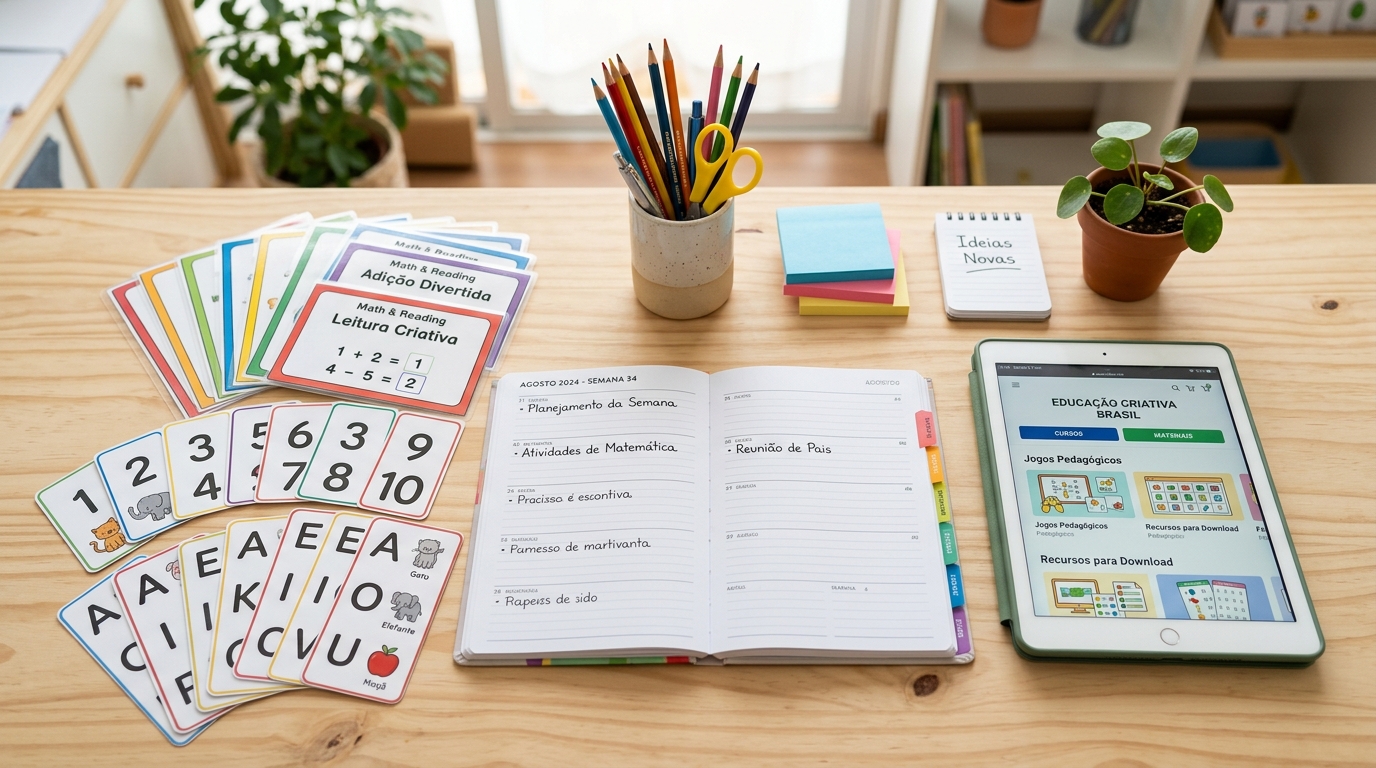
Canva para educacao: tutorial completo para criar aulas visuais
Lutando contra slides sem vida? Descubra como o Canva para Educacao pode cortar horas do seu planejamento e atrair alunos.

“Lutando contra slides sem vida? Descubra como o Canva para Educacao pode cortar horas do seu planejamento e atrair alunos.”
Você perde horas preciosas do seu fim de semana montando aulas?
Lutando contra layouts quebrados no Word ou slides sem vida no PowerPoint?
Você não está sozinho.
O desafio de capturar e reter a atenção dos alunos na era digital é real. Eles exigem aulas visuais, dinâmicas e esteticamente agradáveis.
Mas o seu tempo é curto. Não há margem na rotina para aprender softwares complexos de design.
A solução mais acessível hoje é o Canva para Educação.
É uma ferramenta poderosa e intuitiva que democratizou o design gráfico. Ela permite que você crie materiais com aparência profissional de forma ágil e descomplicada.
Neste tutorial completo, você vai descobrir o passo a passo prático para dominar a ferramenta.
Você aprenderá a criar desde slides didáticos até atividades imprimíveis com alto engajamento. Vai descobrir como organizar sua rotina para que o tempo criando recursos caia drasticamente.
Com o Canva, você não precisa ser um designer experiente. Você entregará materiais incríveis, alinhados à BNCC e perfeitos para a sua turma.
1. Configurações Iniciais e Acesso Oculto
O primeiro passo é garantir o acesso adequado à ferramenta.
Muitos professores começam a usar a versão gratuita padrão. Mas eles não sabem que têm direito a uma conta turbinada.
Acesso ao Canva for Education
A versão educacional oferece os mesmos recursos da versão Pro.
Você ganha elementos premium, removedor de fundo, redimensionamento mágico e qualidade máxima de exportação. Tudo 100% gratuito para professores da educação básica (K-12).
Para ativar, acesse a página oficial do Canva for Education e cadastre-se com seu e-mail institucional.
Sua escola não tem domínio aprovado? O Canva permite que você envie um comprovante de docência (crachá, contracheque). A verificação é rápida e libera um universo de possibilidades.
Estruturação de Pastas Anti-Caos
Um erro comum é deixar os designs soltos na página inicial. Sem organização, você perderá um tempo precioso procurando "aquela atividade do bimestre passado".
Vá até a aba "Projetos" e crie uma hierarquia clara.
Separe seus arquivos assim:
- Ano/Turma: 6º Ano Matutino, Alfabetização, etc.
- Bimestre ou Trimestre: 1º Bimestre, 2º Bimestre.
- Tipo de Material: "Apresentações", "Exercícios", "Avaliações".
Dessa forma, a navegação fica lógica. Adicione uma estrela (favoritar) nas pastas de uso frequente para destacá-las no menu.
O Poder do "Kit de Marca" na Sala de Aula
O Kit de Marca (Brand Kit) é usado por empresas, mas é um divisor de águas na educação. Ao invés de escolher fontes e cores diferentes toda vez, defina a "identidade visual da sua disciplina".
Salve suas fontes favoritas.
Use fontes bastão para alfabetização, ou serifas clássicas para humanas avançadas. Defina uma paleta de cores padrão.
Quando você padroniza cores e fontes, seus alunos reconhecem rapidamente a estrutura da aula.
A previsibilidade ajuda estudantes neurodivergentes a se organizarem. E cria um senso de continuidade entre os conteúdos.
Dica ninja: Salve templates base (como um cabeçalho padrão com o brasão da escola) na sua pasta principal. Você não precisará recriar as mesmas informações administrativas. Basta fazer uma cópia e inserir o conteúdo novo.
2. Como Criar Slides Engajadores em Minutos
Gostou das ferramentas? Baixe atividades completas e testadas em sala de aula
Economize seu tempo de planejamento com materiais prontos para usar nesta semana, criados por professores brasileiros e alinhados à BNCC:
Aulas expositivas tradicionais correm grande risco de se tornarem monótonas.
Blocos massivos de texto e fundos brancos precisam ser substituídos. Crie apresentações que capturam a imaginação do estudante.
Veja como estruturar slides que engajam sem tomar horas do seu fim de semana:
Buscas Inteligentes e Filtros Ocultos
O Canva tem uma biblioteca quase infinita. A chave para não se perder é utilizar o buscador certo.
Escolha o formato "Apresentação Educacional". Ele já traz as dimensões adequadas focadas em sala de aula.
Use os filtros por tema ou disciplina ("História Antiga", "Equações").
Muitos desses templates já vêm divididos didaticamente. Um slide para o objetivo, um para a introdução, slides para exemplos práticos e um de revisão ao final.
Menos Texto, Mais Retenção
Evite colar textos de apostilas direto no slide.
O aluno lê o slide ou presta atenção na sua explicação. Ele não consegue fazer as duas coisas ao mesmo tempo.
Adote a regra de ouro: tópicos curtos com forte linguagem visual.
Substitua listas longas por ícones explicativos, mapas mentais, infográficos ou imagens fotográficas.
Menos texto e mais contextualização visual diminui a sobrecarga cognitiva e aumenta a retenção.
A Magia do "Aplicar em Todas as Páginas"
Encontrou um template com estilo perfeito, mas quer manter a estrutura de outra aula?
Clique no slide que você gostou e selecione "Estilos" no menu lateral.
Você pode aplicar as cores e fontes de um design sobre a estrutura de outro. Com um clique em "Aplicar a todas as páginas", você cria unidade estética em segundos.
Uma Lousa Interativa na Palma da Mão
Adicione interatividade.
Você pode criar links em caixas de texto ou imagens (simulando botões) que levam para vídeos, simulações e ferramentas de IA para professores.
Se você usa aulas presenciais: incorpore QR Codes diretamente no slide. Enquanto você explica, os alunos apontam o celular para o projetor e abrem o conteúdo ou um quiz.
3. Modelos Perfeitos para Atividades Imprimíveis
Seu foco são as atividades em folha, apostilas e planos de aula rápidos e alinhados à BNCC?
O Canva é o local perfeito para criar exercícios, gabaritos e matrizes de apoio. Mas a mentalidade aqui é diferente.
Design com a Intenção Certa
Não comece com uma tela em branco.
Busque a funcionalidade que você precisa nas "Planilhas de Trabalho" (worksheets).
Busque termos específicos como "Atividade de Frações", "Quebra-cabeça de História" ou "Cartão de Vocabulário".
Você terá dezenas de formatos estruturados para a exata habilidade cognitiva que deseja trabalhar.
O Erro Fatal das Dimensões
O erro mais comum é desenhar uma atividade fantástica em formato quadrado e tentar imprimir em folha A4. O material será distorcido, achatado e odiado pela impressora.
Inicie sempre o design com as proporções exatas de um "Documento A4" (21 x 29,7 cm).
Isso garante que as margens ficarão perfeitamente alinhadas quando a folha for impressa pela secretaria da escola.
O Filtro de Preto e Branco
A grande maioria das escolas trabalha com impressões monocromáticas focadas em economia.
Ao criar sua atividade, certifique-se de não depender exclusivamente das cores (como gráficos onde legendas parecem iguais sem cor).
Para evitar surpresas ruins:
- Selecione o design e coloque a saturação em zero.
- Filtre para "Preto e branco" e veja se ainda faz sentido.
- Modifique a transparência se as ilustrações estiverem tão escuras que o aluno não conseguirá escrever por cima.
Acessibilidade também está nos contrastes de impressão.
Exporte o PDF Ideal
Nunca baixe atividades de texto em formato de imagem (JPG ou PNG). Elas perdem a definição na impressora.
Clique em baixar e selecione a opção "PDF para Impressão".
Se o material for pesado e for para uma gráfica rápida, marque "Achatamento de PDF". Isso garante que todas as fontes e sobreposições sejam mantidas sem se quebrarem no software alheio.
4. Como Adaptar o Design por Faixa Etária
O segredo de um material didático excelente é utilizar a linguagem pertinente à idade da turma.
Uma apresentação matadora para o Ensino Médio é ineficaz para o 1º ano do Ensino Fundamental. O design deve respeitar o cérebro em desenvolvimento.
Educação Infantil (0-5 anos)
Nesta faixa, o apelo visual lidera. A leitura ainda não está consolidada.
- Cores Fortes: Contraste forte com cores primárias.
- Fontes Legíveis: Reproduza letras manuscritas e formas redondas (como as fontes Balsamiq Sans ou Gochi Hand). Evite a serifa de jornais.
- Ludicidade: Ilustrações amplas, bordas arredondas e nenhum "bloco" de texto longo.
Séries Iniciais (6-10 anos)
Exige transição. Blocos amigáveis com lúdico de forma gradual.
- Equilíbrio Visual: Textos muito curtos com ilustrações que explicam os tópicos (não apenas decoram).
- Lógica Direcionada: Use caixas com bordas, balões de fala e setas. Guie os olhos hiperativos de um local para o outro da página.
- Quebra-gelo: Insira labirintos e jogos do setes erros discretos no rodapé nas atividades. A mente que se cansa na leitura encontra relaxamento na página.
Séries Finais e Ensino Médio (11+ anos)
Adote um design fundamentalmente "adulto", sem parecer infantil ou imaturo.
- Tipografia Ágil: Sem serifa, focado no minimalismo. Use Montserrat, Roboto ou Inter.
- Evite Cliparts Dutos: Substitua ilustrações animadas por fotos reais de banco de imagens ou ilustrações 3D.
- Conforto Visual: Cores pastéis ou duotones aliviam os olhos de adolescentes que leem blocos enormes de história ou biologia para os simulados.
5. Checklist dos 30 Segundos
Antes de salvar e enviar para a diretora ou alunos, execute essa checagem rápida de design. Ela evita erros frustrantes.
- O texto respira? Você empilhou cliparts sobre imagens, além do papel rasgado com fontes brilhantes? Design entulhado aumenta o estresse. Deixe de 1 a 2 cm de sobra na margem para o olho "descansar".
- O Titulo é visto primeiro? Baseado na leitura ocidental, a hierarquia precisa criar o formato "F", e decrescer do extremo topo esquerdo para a diagonal direita embaixo.
- Qualidade de Contraste? O texto não some diante da imagem de fundo? Fundos negros sempre pedem pin up grossas e claríssimas. Fundos brancos suportam fontes normais ou finas.
- Padrão: O tipo e espessura da fonte dos títulos das dez páginas se mantêm iguais até o final da apostila?
- Revisão Textual: O Canva desenha, não revisa maravilhosamente como o Word. Cheque os acentos pela última vez, usando o ChatGPT como revisor rápido se for preciso.
Dominar os atalhos do Canva para Educadores vai devolver horas ao seu planejamento semanal ao longo de toda sua carreira docente.
Você quer acelerar ainda mais sua produção agora mesmo?
Para não começar do zero, incorpore na sua rotina materiais validados por centenas de educadores. Salve o tempo em que você lutaria contra as cores para usar no seu maior dom: a interação profunda, presencial e transformadora com o seu aluno.
FAQ Rápido do Canva para Educação
1. A versão para educação realmente é vitalícia e gratuita? Sim. Se você for professor atuante de escola de K-12 e anexar um contracheque ou comprovante, o acesso é seu em conjunto com todo o ecossistema premium gratuitamente.
2. Posso vender materiais didáticos feitos por lá? Sim. A ressalva burocrática é sobre revender templates padrão intocados. Se a propriedade intelectual (texto, metodologia) for sua, inserida em um PDF educativo formatado por cima, seu material é comercializável sem dores de cabeça autorais.
3. Quais as melhores fontes no Canva voltadas a dislexia? Use fontes que ajudem os caracteres a ficarem "pesados" na extremidade basal das sílabas. O Canva embutiu nativamente a fonte revolucionária OpenDyslexic. Fora ela, use bases muito limpas como Lexend ou Atkinson Hyperlegible.
4. O Canva se liga diretamente com o Google Classroom? Com apenas três botões. No canto superior em "Compartilhar", você gera uma atribuição e envia diretamente para o "Google Classroom", criando aulas lá sem fazer nenhum download extraício para sua máquina.
Recursos Prontos para Usar em Sala de Aula
Atividades imprimíveis, planos de aula e arquivos editáveis alinhados a este tópico.
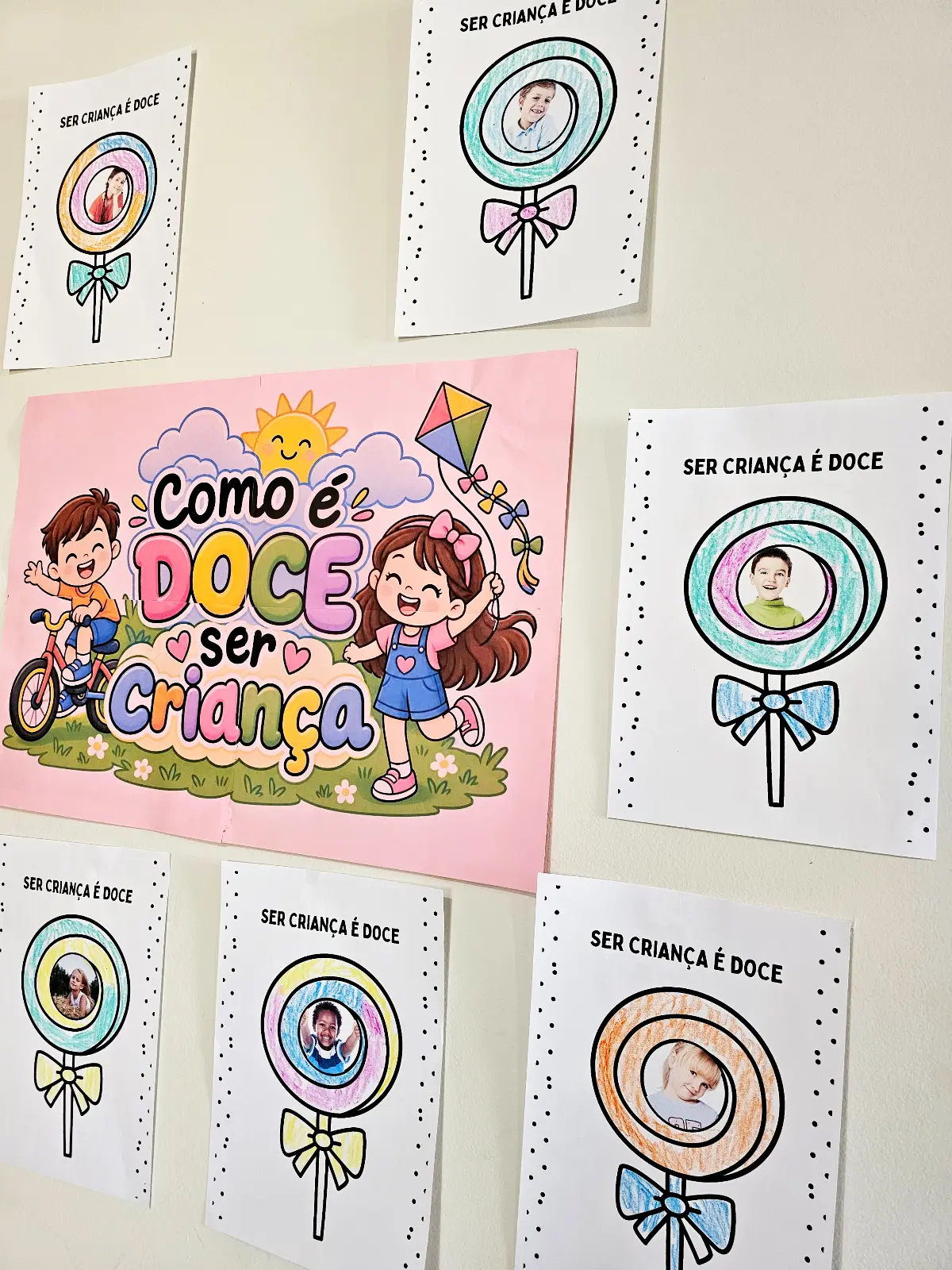
Mural Dia das Crianças com Moldura de Pirulito Editável no Canva
Por Encanta e Ensina

Material para aulas de Redação - Análise do Eixo Educação e Leitura
Por Materiais Avulsos Prof.ª Jamile

Volta às aulas
Por GeoStore Marivan
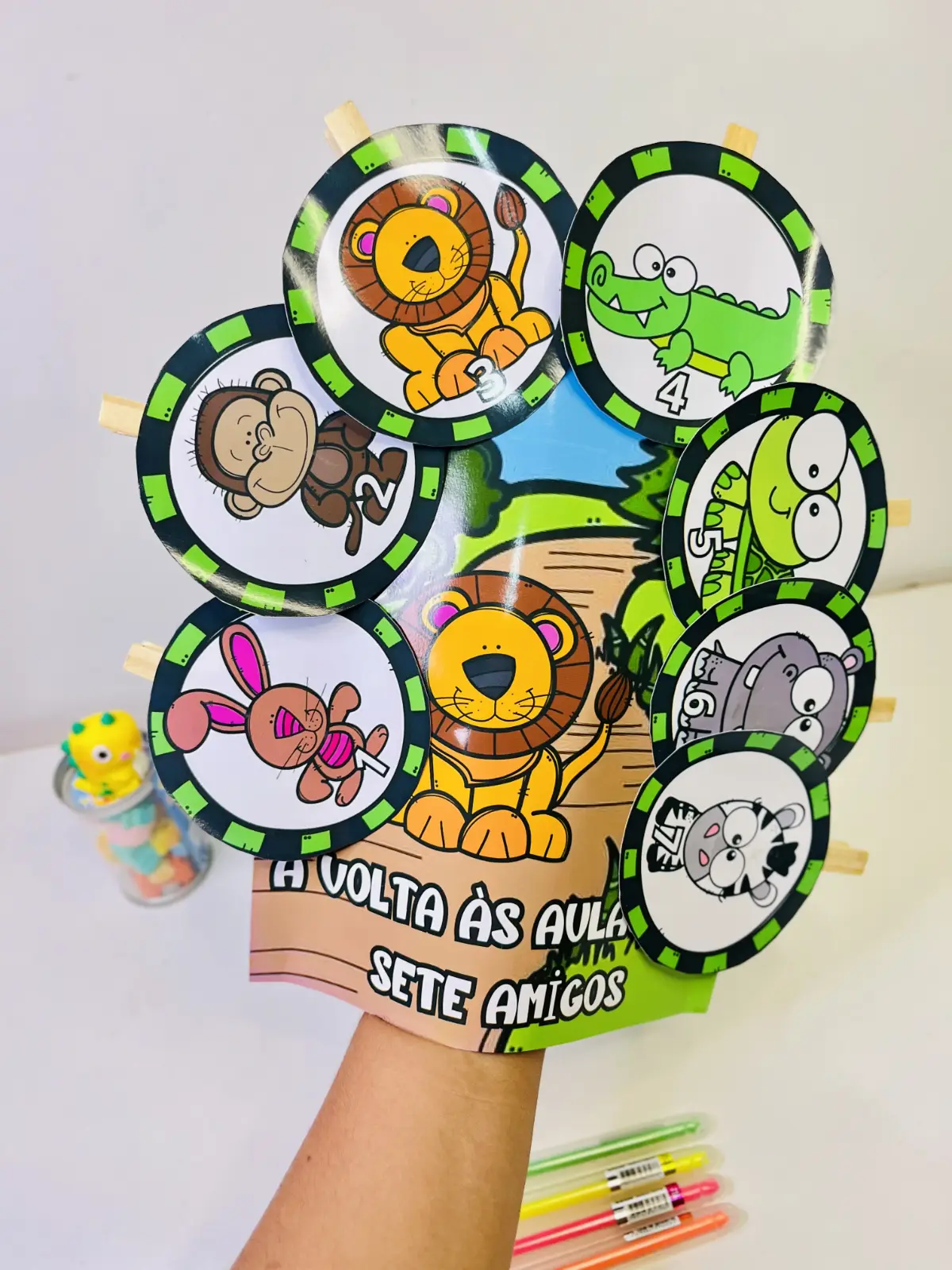
História "Na Luva – A Volta às Aulas dos Sete Amigos"
Por Loja da Prô